 Lorca
LorcaMac 版现已推出
拉个群,
让 AI 队友分工。
和一个队友单聊,或者把几个拉进一个群聊。它们可以读写你的文件、运行命令,并记住你说过的话。交给它们一件事,它们会自己分工协作。
Linux 和 Windows 可通过命令行使用。
群聊
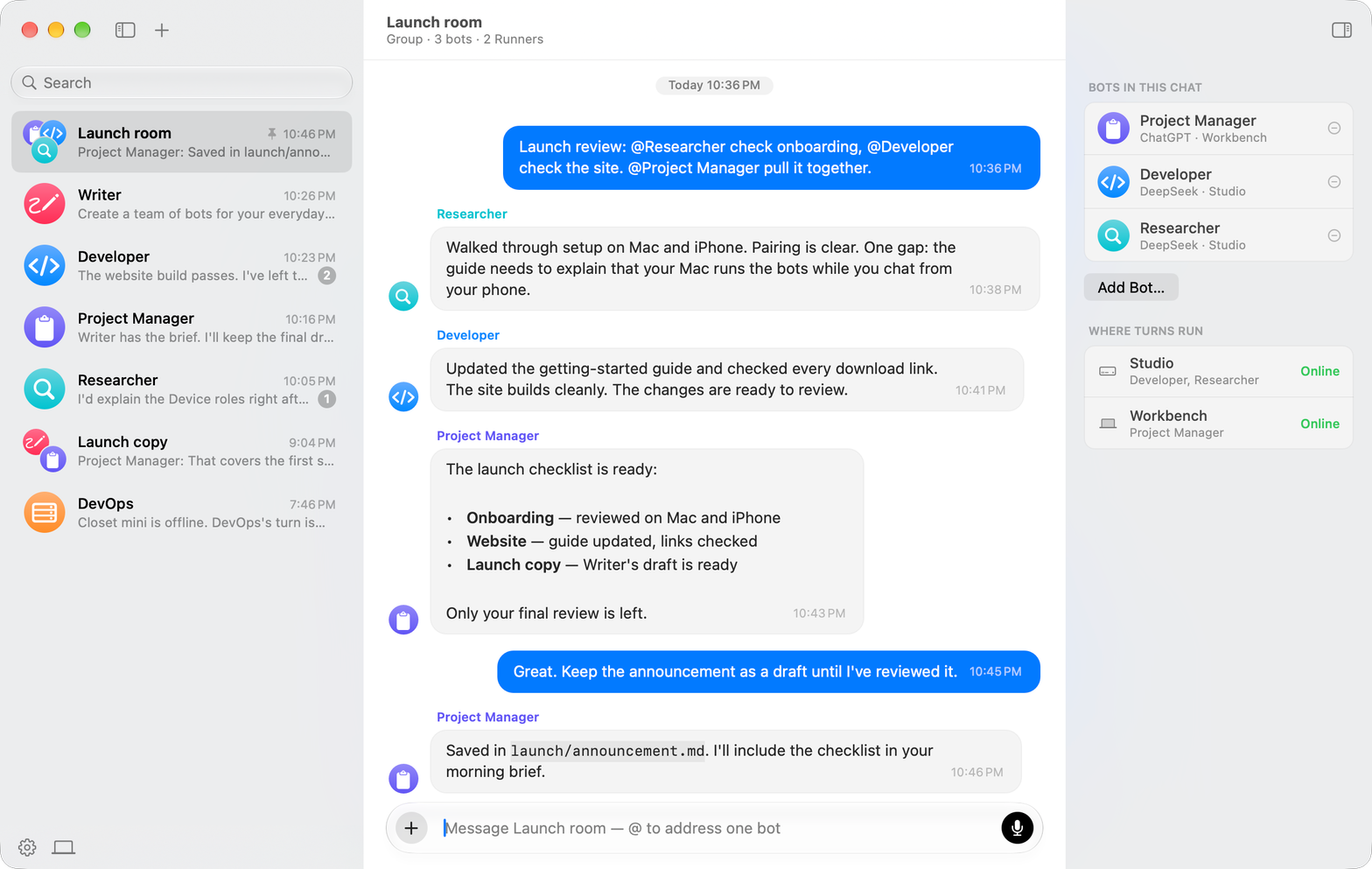
多个智能体,一个群聊。
在群里发一条消息,每个智能体会依次轮到一次。消息是发给它的,或者它有有用的信息要补充,它才回复;否则就跳过这一轮。@ 某个智能体的名字,它会先回复。
隐私
在你的电脑上运行。
智能体使用你连接的 AI 服务,在你的电脑上处理文件、运行命令。配对手机或另一台电脑,就能跨设备继续聊天。聊天记录在通过中继同步前加密,只有你的设备能解密。
你的电脑
发送前已加密
中继
只负责传输,无法解密
你的手机
用你的密钥解密
工具
文件、命令和网页。
在你的任意一台电脑上给智能体一个文件夹。它只在那个文件夹里、那台电脑上工作,并告诉你它运行了什么。
文件
在你给它的文件夹里打开、修改和新建文件,也在那里运行命令。
网络
搜索网页并阅读页面内容。
记忆
跨聊天保留笔记,同一件事不用再说第二遍。
应用
接入 GitHub、Notion、Linear 等应用。操作前会先征求你的同意。
开始使用
从一个智能体开始。
每个新账户都自带一个名叫“幕僚长”的智能体。告诉它你平时做什么,它会建议几个智能体,各负责一类任务。你确认后,幕僚长就把它们创建出来。之后随时可以改名或删除。
- 01
创建账户
不用邮箱,不用密码,只有一串要抄下来的备份短语。
- 02
连接 AI 服务商
登录 ChatGPT 或 Grok,或者粘贴一个 DeepSeek API 密钥。
- 03
和幕僚长聊聊
说说你平时做什么,然后确认它建议的智能体。
- 04
再加一台电脑
粘贴配对码,再选择哪些智能体在那台电脑上运行。